当 Claude、代码补全插件和终端工具开始进入日常开发流程后,很多开发者会发现:同一个 API 配置,在命令行中可以正常调用,放进 VS Code 或其他 IDE 后却失效。
这类问题往往不是模型不可用,而是 IDE、终端、插件进程和系统环境变量之间存在不同的加载范围。只有理解各层配置的优先级,才能让 API 中转站在不同开发工具中保持一致。
一、IDE 接入为什么比普通脚本更容易出错
普通 Python 或 Node.js 脚本通常由当前终端启动,因此可以直接继承终端环境变量。
IDE 则可能包含多个独立进程:
{
  "ide_processes": {
    "**in_process": "IDE 主程序",
    "integrated_terminal": "内置终端",
    "extension_host": "插件运行进程",
    "language_server": "语言服务",
    "task_runner": "构建与调试任务"
  }
}
这些进程不一定同时读取最新配置。
例如,开发者在 PowerShell 中写入:
$env:ANTHROPIC_AUTH_TOKEN="your-api-key"
$env:ANTHROPIC_*ASE_**L="https://api.example.com"
随后打开 VS Code,内置终端可能正常,但已经启动的插件宿主仍然使用旧值。
⚙️ 二、推荐的配置优先级

为了避免项目之间互相覆盖,可以采用以下优先顺序:
{
  "config_priority": [
    "项目级 .env",
    "IDE 工作区配置",
    "用户级环境变量",
    "系统级环境变量"
  ]
}
项目级配置适合团队协作,用户级配置适合个人通用环境,系统级配置则应尽量减少使用。
项目目录可以设计为:
project/
├── .vscode/
│   ├── settings.json
│   └── launch.json
├── config/
├── src/
├── .env
├── .env.example
└── .gitignore
.env 中写入:
ANTHROPIC_AUTH_TOKEN=sk-****************
ANTHROPIC_*ASE_**L=https://api.example.com
ANTHROPIC_MODEL=claude-model-name
.gitignore 必须加入:
.env
.env.local
.env.production
️ 三、VS Code 中如何读取环境变量
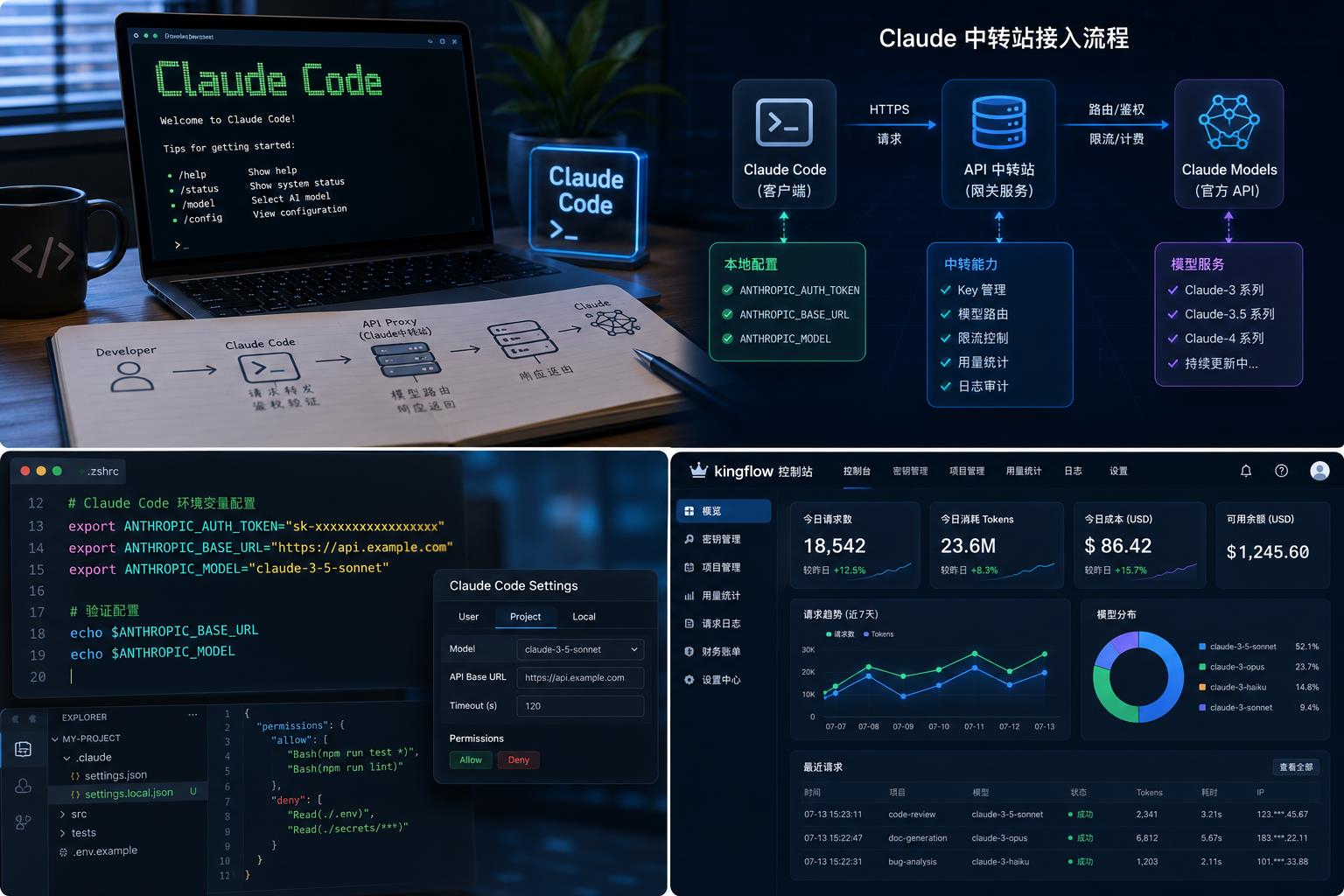
如果插件支持环境变量,可以先在系统或项目中设置,再重启 VS Code。
调试配置示例:
{
  "version": "0.2.0",
  "configurations": [
    {
      "name": "Run Claude Project",
      "type": "python",
      "request": "launch",
      "program": "${workspaceFolder}/src/**in.py",
      "envFile": "${workspaceFolder}/.env"
    }
  ]
}
任务配置示例:
{
  "version": "2.0.0",
  "tasks": [
    {
      "la*el": "Claude API ****",
      "type": "shell",
      "com**nd": "python src/test_api.py",
      "options": {
        "env": {
          "APP_ENV": "development"
        }
      }
    }
  ]
}
注意:部分插件不会自动读取 .env,必须在插件设置中单独指定 API *ase **L 和 Key。
四、选择中转服务时先验证兼容方式
不同 IDE 插件可能使用不同协议:
• Anthropic 原生格式;
• OpenAI 兼容格式;
• 自定义消息接口;
• 插件内置网关格式。
因此,在选择 API 中转站时,不能只看模型列表,还要确认插件使用的请求格式。
例如使用 灵能API 时,可以在控制台中查看可用接口和模型配置,再根据插件要求选择兼容入口。
官网:
https://www.lnsns.com/
建议先用 curl 或最小脚本验证,再把同一组参数写入 IDE。
五、用最小请求验证 IDE 与终端是否一致
终端测试:
curl -X POST "https://api.example.com/v1/messages"   -H "Authorization: *earer your-api-key"   -H "Content-Type: application/json"   -d '{
    "model": "claude-model-name",
    "**x_tokens": 64,
    "messages": [
      {
        "role": "user",
        "content": "请回复:IDE 接口测试成功"
      }
    ]
  }'
如果终端成功、插件失败,说明基础接口可用,应重点检查插件配置。
可以记录:
{
  "comparison": {
    "terminal": {
      "status": 200,
      "model": "claude-model-name"
    },
    "ide_extension": {
      "status": 401,
      "config_source": "unknown"
    }
  }
}
这种对比比反复修改模型更有效。
六、插件失败时重点检查什么

插件是否自动拼接路径
如果 *ase **L 已经包含 /v1,插件又自动添加 /v1/messages,可能出现:
https://api.example.com/v1/v1/messages插件是否支持自定义 *ase **L
部分插件只允许填写 Key,不支持更改接口地址,这种情况下无法直接使用中转服务。
插件进程是否已经重启
修改配置后,应使用“Reload Window”或完全退出 IDE。
插件是否覆盖系统变量
有些插件设置页面中的空值,会覆盖环境变量中的正确值。
七、内置终端和外部终端为什么不同
VS Code 内置终端通常继承 IDE 启动时的环境,而不是当前系统最新状态。
如果先启动 VS Code,再修改系统变量,内置终端可能仍读取旧值。
可以执行:
echo $ANTHROPIC_*ASE_**LWindows PowerShell:
echo $env:ANTHROPIC_*ASE_**L如果结果不同,重启 IDE 通常可以解决。
️ 八、团队项目中的配置规范
团队不应在插件截图或聊天记录中分享真实 Key。
推荐提供统一模板:
{
  "team_ide_policy": {
    "env_template": ".env.example",
    "shared_key": false,
    "production_key_on_local": false,
    "extension_allowlist": true,
    "secret_scan": true
  }
}
还可以为不同成员创建独立 Key,并限制模型和额度。
在 灵能API 中按项目或成员拆分 Key 后,可以通过控制台查看调用记录。
访问入口:
https://www.lnsns.com/
这样即使某个插件异常调用,也能快速定位来源。
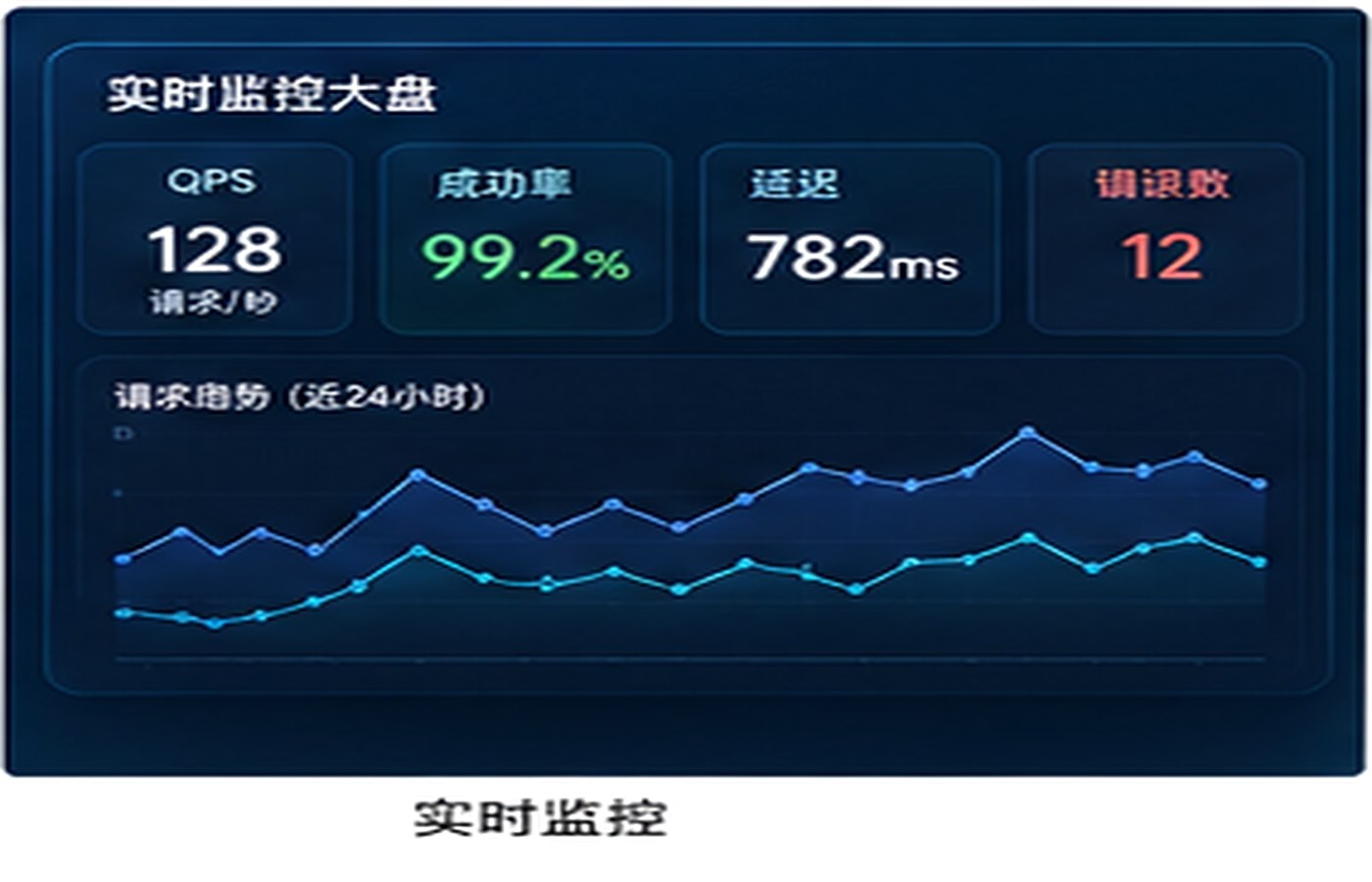
九、为 IDE 调用建立基础监控

建议记录:
{
  "request_id": "req_xxxxx",
  "client": "vscode-extension",
  "project": "project-alpha",
  "model": "claude-model-name",
  "latency_ms": 3200,
  "status_code": 200,
  "input_tokens": 860,
  "output_tokens": 240
}
如果某个插件持续产生大量短请求,可以通过日志发现并调整自动补全频率。
十、正式使用前的推荐流程
{
  "integration_steps": [
    "确认插件协议",
    "测试 *ase **L",
    "创建独立测试 Key",
    "验证终端请求",
    "配置 IDE",
    "重启插件进程",
    "对照请求日志",
    "再启用自动补全"
  ]
}
使用 灵能API 时,可以先创建测试 Key,并通过官网 https://www.lnsns.com/ 对照控制台记录,确认 IDE 发出的请求是否使用了正确模型和接口。
总结
API中转站连接 IDE 工具时,真正需要处理的是配置来源、插件兼容性和进程加载顺序。
终端可用但插件不可用,通常不是模型问题,而是插件没有读取相同的 Key、*ase **L 或请求路径。
通过项目级配置、最小请求对比、独立 Key 和请求日志,可以让 VS Code、终端和开发插件使用同一套稳定接口,同时避免密钥泄露和项目配置互相干扰。